
wordpressのブログが気になるんだけど、よくわからなくって💦
無料のブログと何が違うの?

noteやアメブロなど無料ブログと違って、
一から家を建てるようなイメージです!
ワードプレスとは、ネット上で
サイト(ブログ)をつくる方法のひとつ。
イメージとしてはこのような感じです。
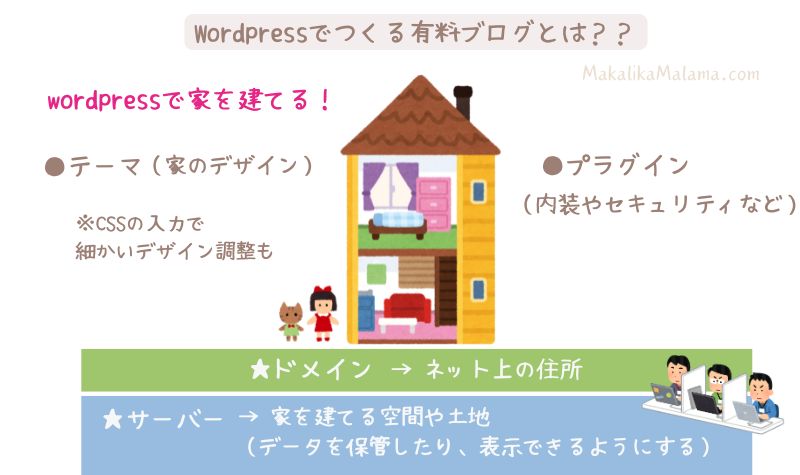
最大のポイントは、
自由にカスタマイズできること!

自由なのはいいね!
無料のやつは楽だけど、
カスタマイズできることって少ないもんね
このブログもWordpressで作っていますよ
そうなんだ!
でも、お金かかるし難しいんじゃない……?
最低限お金をかけたところ
私の場合、
ConoHa WING(コノハウィング)で
このブログを建てました!
必要なものを一括で契約できるので、
初心者でもひとりで出来ましたよ✨
この記事では、
を中心にまとめました。
そんなあなたの参考になれば幸いです。
目次で飛べますのでお好きなところからどうぞ! ↓↓
そもそもWordpressにした理由
WordPressを選んだ決め手になったのは、
というのが最終的な決め手でした。
家でできることってないかな
→ブログ×広告収入という方法
→(当時は)広告を貼るならワードプレス
→名刺がわりにもなるらしい
という感じで、
じゃあやってみようかなと思いました
広告を貼るだけなら、正直SNSでもできる時代。
最近はnoteでも利用できる広告が増えましたね
ですが、運営側のルールや変更などで、
急遽アカウントが凍結される恐れも。
その点、Wordpressは自分が管理者となるため、
運営に振り回される心配は少なめ。
使い方によっては名刺代わりにもなり、
ある意味資産のひとつとも言えるかもしれません。
仕事によっては「ポートフォリオ」として
実績をアピールする媒体になるんだって!
初心者でも、wordpressブログやってます!
って何かしら役に立つかもって思ったよ
書き溜めた記事が
得意分野のアピールにつながることも。
私自身、書き溜めていくうちに、
自分の世界観を見直すきっかけにもなりました
しいてデメリットをあげるとすれば、
私自身、エラーを解決できなくて1から建て直したことも💦
どの媒体にもメリット・デメリットがあるので、
用途にあわせて選びましょう。
最終的な後押しになったのは、
自力でWordpressに挑戦した体験が
損にはならないだろうと思ったからでした
最近はAIにきくって手段も増えたから、
昔よりはだいぶハードルが低くなったね

WordPressに必要なものと費用
ワードプレスでブログをつくるのに、
必要だったものはこちら。
| 必要なもの | 解説 | 必要なタイミング | 金額目安 | 補足 |
|---|---|---|---|---|
| メアド | 契約時に必要 | 最初に用意しておく | 0円 | ブログ用にひとつ作っておくのがおすすめ |
| クレカ | ※契約時に必要 | 最初に用意しておくとスムーズ | 適宜 | ※ConoHaの場合、事前チャージする形でその他支払い方法あり |
| サーバー | ネット上の土地や空間。 もうひとつのパソコン。 (データを置くところ。ページ表示の処理など。) | wordpress導入に必要 | 月1,000円前後 (年間で約1万~1.5万前後) | 基本年単位の契約/最初の契約時が一番割引率が高い |
| ドメイン | ネット上の住所(https://○○.com の○○.com部分) | wordpress導入に必要 | ※数百円~数千円 (年ごとに更新費~数千円) | ※サーバーと一括なら更新費も含めて0円 ※後から変更は不可 |
| ブログ名や管理者名 | サイト(ブログ)の名前や管理者の名前(サイトに表示する自分のニックネーム) | 最初に決めておくと後々スムーズ | - | 名前はいつでも変更可/ドメインと揃える場合、ドメインは変更不可なので注意 |
| テーマ | デザインや見た目に関わる | 導入後でもOK、 後から変更もできる | 0円~30,000円前後 (買い切り、サブスク色々) | 無料ならcocoon一択 |
| プラグイン | 機能アップやセキュリティなど | 導入後に設定 (Wordpress初期設定) | 0円~有料のもある | 基本0円のでOK |
| 各種画像 | プロフ画像やヘッダー、ビジュアル画像などサイトイメージをつくる画像 | 導入後に設定 (Canvaなどで自作もできる) | 0円~ (Canvaなどフリー素材も豊富) | 広告をはるブログの場合、素材利用時は「商業利用可」か確認を |
WordPressはお金がかかるって、
サーバーやドメイン代がいるってことなんだね!
そのとおり!
最低限お金がかかるのは
「サーバー」と「ドメイン」の2つです
私の場合、初期投資で1万円ほど。
現在は維持費として、
約1.5万円/年くらいのイメージです。
最初だけじゃなくて更新費もかかるんだ……
どの会社も年間契約でお得になるので、
初期投資は1~2万円は見ておくといいかもです
そっか~
ちなみに……
このサーバーとかってどう用意するの?
サーバーとドメインは一括契約がお得
サーバー、ドメインを用意するには、
提供会社と契約が必要です。
それぞれ別の会社で契約も可能ですが、
一括契約をするとさらにお得になります。
毎年の更新も、
サーバー更新だけでまるっと完了!
初心者でも迷わずできました
後からサーバー会社を変える際は要注意!
また、初回の割引がもっともお得なので、
可能な範囲で予算を考えてみてくださいね
例えば、初めての契約で3年契約なら、
月600円前後になることも。
契約年数が多いほどお得になるけど、
途中解約できなかったりするから要注意だよ💦
ConoHaのWINGパックで一括契約してみた
大手のエックスサーバー  や、安価なロリポップ!
 などいくつか比較してみて、
最終的にConoHaの「WINGパック 」に。
WINGパックを選んだ決め手
ドメインの登録者情報を代行してくれる
「Whois代行設定」がデフォルトなのも
よかったです!
「Whois」は、ドメイン取得者の情報が
ネット上に一般公開されるサービス。
非公開にしたい場合は、「Whois情報代行」を
申請することで企業が代行してくれます。
ドメイン契約時は、「Whois情報代行」もセットで契約しておきましょう
ConoHaWingパックのデメリット
解約したい場合は、自動更新を「OFF」にし、
契約満了日を迎える必要があります。
一括で支払うことで安くなるプランは、Conohaに限らず他の会社でも途中解約NGが多いです
契約前に注意事項はよく確認しましょう
契約前に準備しておくと良いもの
ブログ名は後から決めてもOK!
ただ、ドメイン名は決めてしまうと
後から変更できません!
ドメインを決めるときの注意点
ドメイン名はブログのURLです。
「https://www.○○○.△△」の
○のところを自由な名前に、
△に.comや.onlineを選んで契約します。
www.は有り・無しを選択できますよ!
ドメインを変えると、Web上からのアクセスも
一からスタートするリスクも💦
ある程度「どんなブログにするか」イメージを
固めておく方が、ドメインも決めやすいですよ!
ドメイン名はブログ名やブログのジャンルに
合わせてる人が多いかなって印象だよ!
ここはしっかり考えて決めたいね
ConoHaでは、最大2つのドメインを
WINGパック契約中は無料で利用できます。
1つ目は「~.com」「~.net」など人気ドメイン
20種類から、
2つ目は「.online」「.space」「.website」「.tech」「.site」「.fun」「.tokyo」「.shop」の8種類から
ひとつ選んで契約します。
一度に2つ契約する必要はなくて、
2つ目は好きなタイミングで契約できるよ!
できたてのブログはこんな感じ!
簡単な流れはこちら。(公式の解説ページです)
初心者でも、自力でWordpressの
初期画面まで進むことができたよ✨
このブログは無料テーマcocoonでつくっています!
最初はこんな感じ
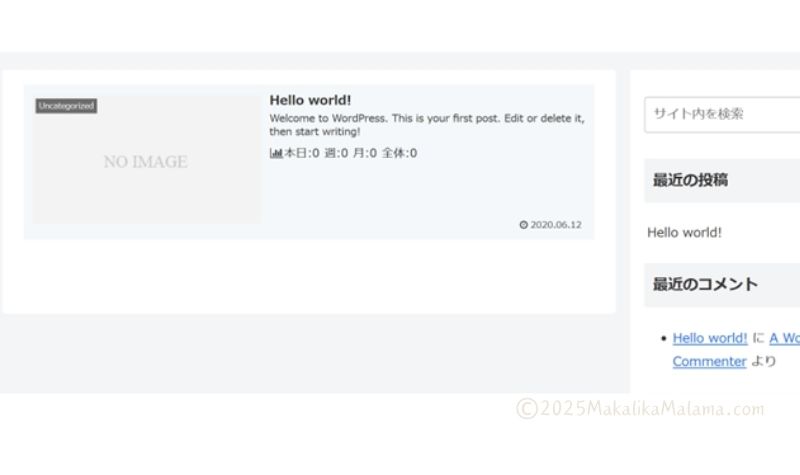
ここから色を変えたり、画像を設定したり。
記事が増えるまでは
かなりシンプルなブログでした。
早く見た目を整えたい!
という思いをこらえて、まずは初期設定を。
セキュリティなどに関わるので
早めに取り掛かるのがベターかなと
wordpressを導入したらまずやること
初期設定をする
※導入テーマによって設定方法などが異なります!
テーマごとのマニュアルや、
下記内容を検索して設定していきます。
「テーマの名前+初期設定」
「テーマの名前+プラグインおすすめ」
基本的にはこんな感じです。
初期設定が一番大変だけど、
ここさえ乗り越えたらなんとかなるよ!

 ポチップ
サイト、ブログのデザインとは?
細かい内容は、初期設定やテーマの外観設定で行います。
設定前に子テーマを導入しましょう!
(最初に導入しているのは「親テーマ」です!こちらでカスタマイズすると、テーマ更新時に設定がリセットされることも)
※設定よくわからん!っていう方でも、最近は着せ替えのようにクリックだけでデザイン変更できる仕組みも!(無料テーマのcocoonでも、「スキン」という着せ替えでデザインを変更できます)
次の内容を決めるだけでも、印象が違いますよ!
おしゃれな見た目にしようと思うと
CSSのデータ入力が必要になることも。
細かい設定は後にして、
まずは色だけでも設定してみましょう
 ポチップ
画像編集にはCanvaというフリーソフトを使っています。
フリーの素材やデザインがたくさんあり、
いろいろなサイズで簡単に作成できましたよ!
※利用の際は注意事項をよくご確認ください。
フリー素材は商用利用可ですが、商標登録に利用したり、デザインや素材をそのまま販売することはNGです。
オリジナル感のあるヘッダーやアイコンなら、
ココナラ  でプロに依頼するのもおすすめ✨

まとめ
ワードプレスとは、ネット上で
一からサイト(ブログ)をつくる方法のひとつ。
つくるためには、最低限この2つを
契約する必要があります。
- サーバー(データを保存するところ)
→Wordpressを建てるための空間、土地 - ドメイン(URL、https://www.○○.com)
→Wordpressがある場所、住所
ドメイン名は後から変更できません!慎重に決めましょう

サイト(ブログ)名と一緒に決めておくとスムーズですよ✨
ConoHaの「WINGパック」なら
初心者でもひとりでWordpressを
開設できました!

事前に流れを知っておきたい方は
参考書を持っておくのもおすすめ✨
ポチップ
※Wordpress関連の本を選ぶ際は、
中古で5年以上前の本などは避けましょう。
(現在とバージョンがかなり異なります)