
こんにちは!minilikaです。
広告を貼った「アフェリエイトブログ」をはじめるため、
WordPressに挑戦しました!
ワードプレスとは、ネット上で
一からサイト(ブログ)をつくる方法のひとつ。
イメージとしてはこのような感じです。
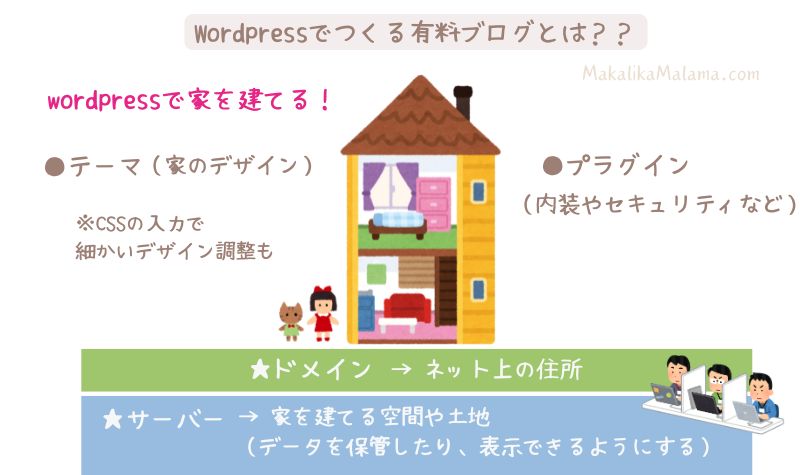

いろいろ必要なものがあって難しそう(´;ω;`)
初心者でもできる??
私の場合、ConoHa WING(コノハウィング)を利用しました。
必要なものを一括で契約できるので、
サイトの開設までひとりで出来ましたよ✨

wordpressをつくるには
ドメインとサーバーが必要ですよ、
という話を詳しくご紹介します。
そんなあなたの参考になれば幸いです。
※ConoHa WING(コノハウィング)の申込について、現在は先に登録だけしておいて、ゆっくりブログ名を決めてからワードプレス立ち上げもOKになりました!
目次で飛べますのでお好きなところからどうぞ! ↓↓
WordPressに必要なもの
ワードプレスでブログをつくるために、
必要なものリストはこちらです。
| 用語 | 解説 | 必要なタイミング |
|---|---|---|
| サーバー | ネット上の土地や空間。 もうひとつのパソコン。 (データを置くところ。ページ表示の処理など。) | wordpress導入に必要 |
| ドメイン | ネット上の住所(https://○○の○○部分) | wordpress導入に必要 |
| タイトルや管理者名 | サイト(ブログ)の名前や管理者の名前(サイトに表示する自分のニックネーム) | 導入前に決めておく方がスムーズ (後から変更もできるが、できればドメインと一緒に考えておく) |
| テーマ | おおまかなサイトデザイン | 導入後でもOK、 後から変更もできる |
| プラグイン | 機能アップやセキュリティなど | 導入後に設定 (Wordpress初期設定) |
| 各種画像 | プロフ画像やヘッダー、ビジュアル画像などサイトイメージをつくる画像 | 導入後に設定 (Canvaなどで自作もできる) |
WordPressをはじめるには、
まずサーバーとドメインが必要です。
まずはサーバーとドメインを用意する
この2つはどうやって用意したらいい??
サーバー会社、ドメイン会社を探して契約します!
WordPressの導入と維持にかかるお金
サーバー代→約2,000~15,000円くらい/年
ドメイン代→0~10,000円くらい/年
他、テーマ(外観デザイン)など→0~30,000円くらい(買い切り、または更新)
※個人利用を想定した場合の例
※サーバー、ドメインは買い切りではないので、更新料金も確認しましょう!
WordPressはお金がかかるってきいたけど、
サーバーやドメインにお金がいるってことなんだね!
WordPressは維持費がかかるんです💦
1か月あたりだと、だいたい1,000円くらい。
たいていは年間契約するとお得なプランが多いので、
初期投資として1万円前後はみておく方がいいですよ。
サーバー、ドメインを別々の会社で契約もできますが、
というのが、初心者にとっては
操作が楽で、管理もしやすかったです。

サーバーもドメインを一括で契約すると、
ドメイン代は無料になることもあるよ!
別々で契約するのは面倒だなと思い、
ConoHa WING(コノハウィング)でまとめて契約しましたよ。
ConoHaのWINGパックなら一括で楽!
ConoHaの「WINGパック 」なら
」なら
サーバーのレンタルやドメイン契約、
WordPress導入、開設までを
一括で進めることができます!
初心者でも、自力でWordpressの初期画面まで進むことができたよ✨
テーマはデザインにこだわるなら有料、
特に決まっていないなら無料でOK。
(無料ならcocoon一択です!)
このブログもcocoonでつくっていますよ
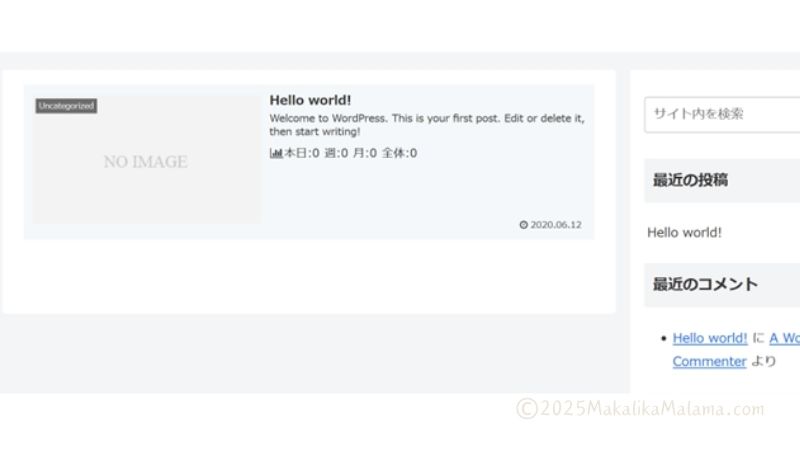
できたてのブログはこんな感じです!

※WINGパックの契約は、最低3か月以上となります。
1か月ごとの契約更新、支払いの場合はWINGパック適用外になるのでご確認ください。
ドメインの注意
一度決めたドメインは変更できません!
どうしても変更したい場合は、
解約して新しく契約し直す必要があります。
ドメインを変えると、アクセス数も一からとなります。
再契約はお金もかかるため、
最初にしっかり決めておくのがおすすめです。
また、Whoisといってドメインから
登録者の住所を開示するシステムがあります。
個人情報を守るためにも、「Whois代行」
というドメイン会社が住所を代行してくれる
サービスを利用しましょう。
(サービスの有無も確認を!)
サーバー会社は変更できますが、
セットでドメインを利用していた場合、
別途更新料金がかかるので注意しましょう。
wordpressを導入したら?
初期設定をする
※導入テーマによって設定方法などが異なります。
テーマごとのマニュアルや、
下記内容を検索して設定しましょう。
「テーマの名前+初期設定」
「テーマの名前+プラグインおすすめ」
基本的にはこんな感じです。
初期設定が一番大変だけど、
ここさえ乗り越えたらなんとかなるよ!

 ポチップ
ポチップ
サイト、ブログのデザインとは?
細かい内容は、初期設定やテーマの外観設定で行います。
設定する際は、先に子テーマを導入しましょう!
(親テーマで設定すると、テーマ更新時に設定がリセットされる場合があります)
※有料テーマでは、
サンプルカスタマイズを導入することで
デザイン設計できるものも。
とりあえず見た目を整えるならこちら。
おしゃれな見た目にしようと思うと
CSSのデータ入力が必要になることも。
細かい設定は後にして、
まずは色だけでも設定してみましょう
 ポチップ
ポチップ
画像編集にはCanvaというフリーソフトを使っています。
フリーの素材やデザインがたくさんあり、
いろいろなサイズで簡単に作成できましたよ!
※利用の際は注意事項をよくご確認ください。
フリー素材は商用利用可ですが、商標登録に利用したり、デザインや素材をそのまま販売することはNGです。
オリジナル感のあるヘッダーやアイコンなら、
ココナラ  でプロに依頼するのもおすすめ✨


そもそもWordpressにした理由
私がWordpressを選んだ理由はこちら。
広告を貼るだけなら、はてなブログや、
SNSでも無料でできます。
ですが、運営側のルールや変更などで、
急遽アカウントが凍結される恐れも。
その点、Wordpressなら自分で維持が必要ですが
運営に振り回される心配は少ないです。
また、使い方によっては名刺代わりにもできます。
業種によっては「ポートフォリオ」という
自分の実績をアピールするサイトがあるらしいね!
wordpressもなにかしらの実績になるのかなって思ったよ
仕事関連でなくても、書き溜めた内容が
得意分野のアピールにつながったり、
「お問い合わせ」を設置することで
連絡先にもなるんですね✨
実店舗があるお店などでも、「HPがある」
というのがひとつの信頼材料になっているようです。
ただ、Wordpressもエラーやトラブルでなくなる心配はあります。
私自身、エラーを解決できなくて1から建て直したことも💦
どの媒体にもメリット・デメリットがあるので、
用途にあわせて選びましょう。
最終的な後押しになったのは、
自力でWordpressに挑戦した体験が
けして損にはならないだろうと思ったからです。

まとめ
ワードプレスとは、ネット上で
一からサイト(ブログ)をつくる方法のひとつ。
つくるためには、最低限この2つを
契約する必要があります。
- サーバー(データを保存するところ)
→Wordpressを建てるための空間、土地 - ドメイン(URL、https://www.○○.com)
→Wordpressがある場所、住所
ドメイン名は後から変更できません!慎重に決めましょう

サイト(ブログ)名と一緒に決めておくとスムーズですよ✨
ConoHaの「WINGパック」なら
初心者でもひとりでWordpressを
開設できました!
事前に流れを知っておきたい方は
参考書を持っておくのもおすすめ✨
ポチップ
※Wordpress関連の本を選ぶ際は、
中古で5年以上前の本などは避けましょう。
(現在とバージョンがかなり異なります)